Docker

镜像和容器
镜像:镜像不仅包含应用本身,还包含应用运行时所需的环境、配置、系统函数库。因为包含了环境,所以镜像可以运行在各种操作系统上
容器:Docker在运行镜像时创建的一个隔离环境(进程),跟其他的进程相互隔离、互不干扰
镜像你可以把它看成Java中的类,而容器可以看做是类的实例化对象
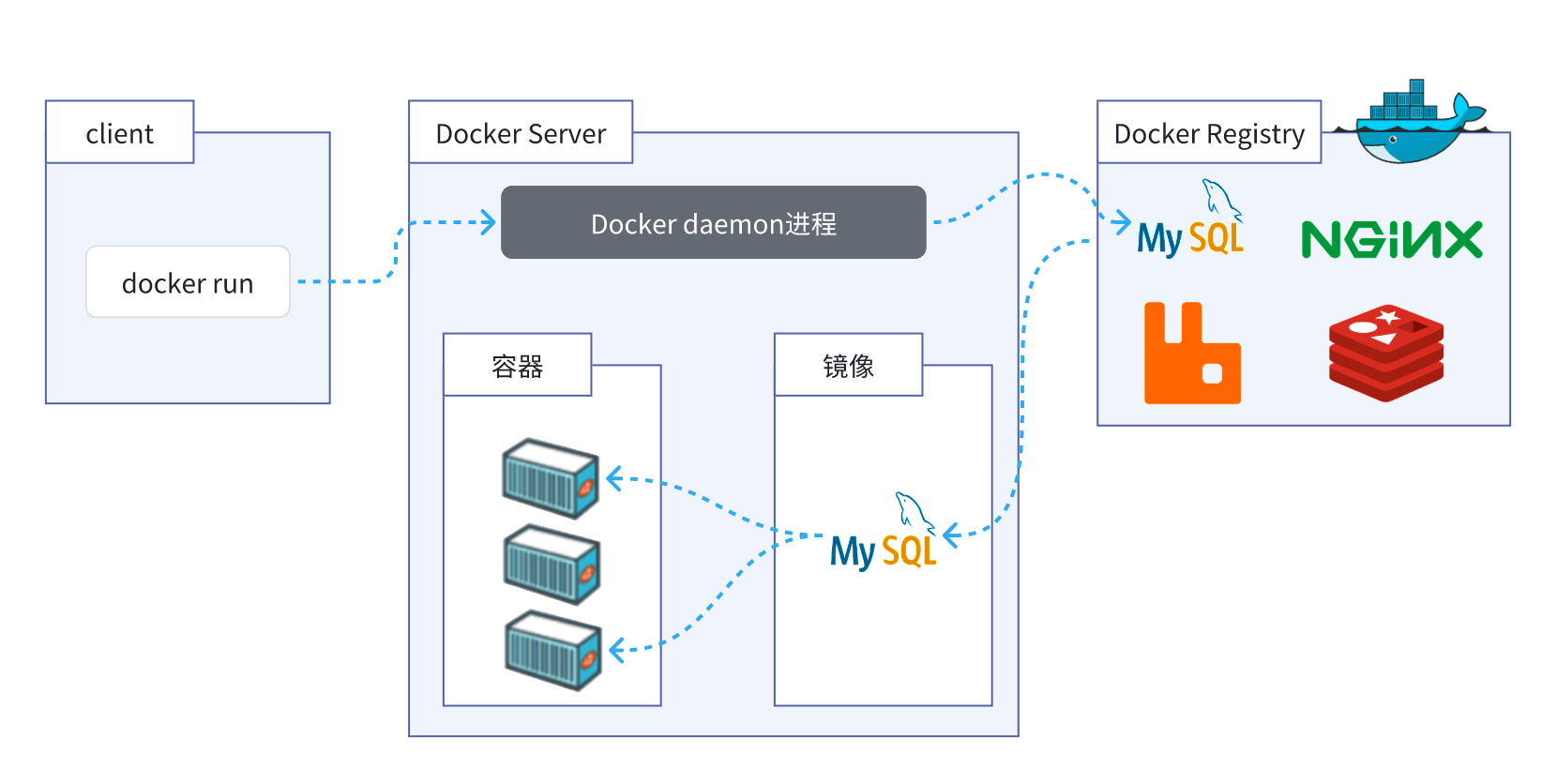
部署MySQL
1 | docker run -d \ |
docker run -d:创建并运行一个容器,-d则是让容器以后台进程运行--name`` mysql: 给容器起个名字叫mysql,你可以叫别的-p 3306:3306: 设置端口映射。- 容器是隔离环境,外界不可访问。但是可以将宿主机端口映射容器内到端口,当访问宿主机指定端口时,就是在访问容器内的端口了。
- 容器内端口往往是由容器内的进程决定,例如MySQL进程默认端口是3306,因此容器内端口一定是3306;而宿主机端口则可以任意指定,一般与容器内保持一致。
- 格式:
-p 宿主机端口:容器内端口,示例中就是将宿主机的3306映射到容器内的3306端口
-e TZ=Asia/Shanghai: 配置容器内进程运行时的一些参数- 格式:
-e KEY=VALUE,KEY和VALUE都由容器内进程决定 - 案例中,
TZ=Asia/Shanghai是设置时区;
- 格式:
mysql: 设置镜像名称,Docker会根据这个名字搜索并下载镜像- 格式:
REPOSITORY:TAG,例如mysql:8.0,其中REPOSITORY可以理解为镜像名,TAG是版本号 - 在未指定
TAG的情况下,默认是最新版本,也就是mysql:latest
- 格式:
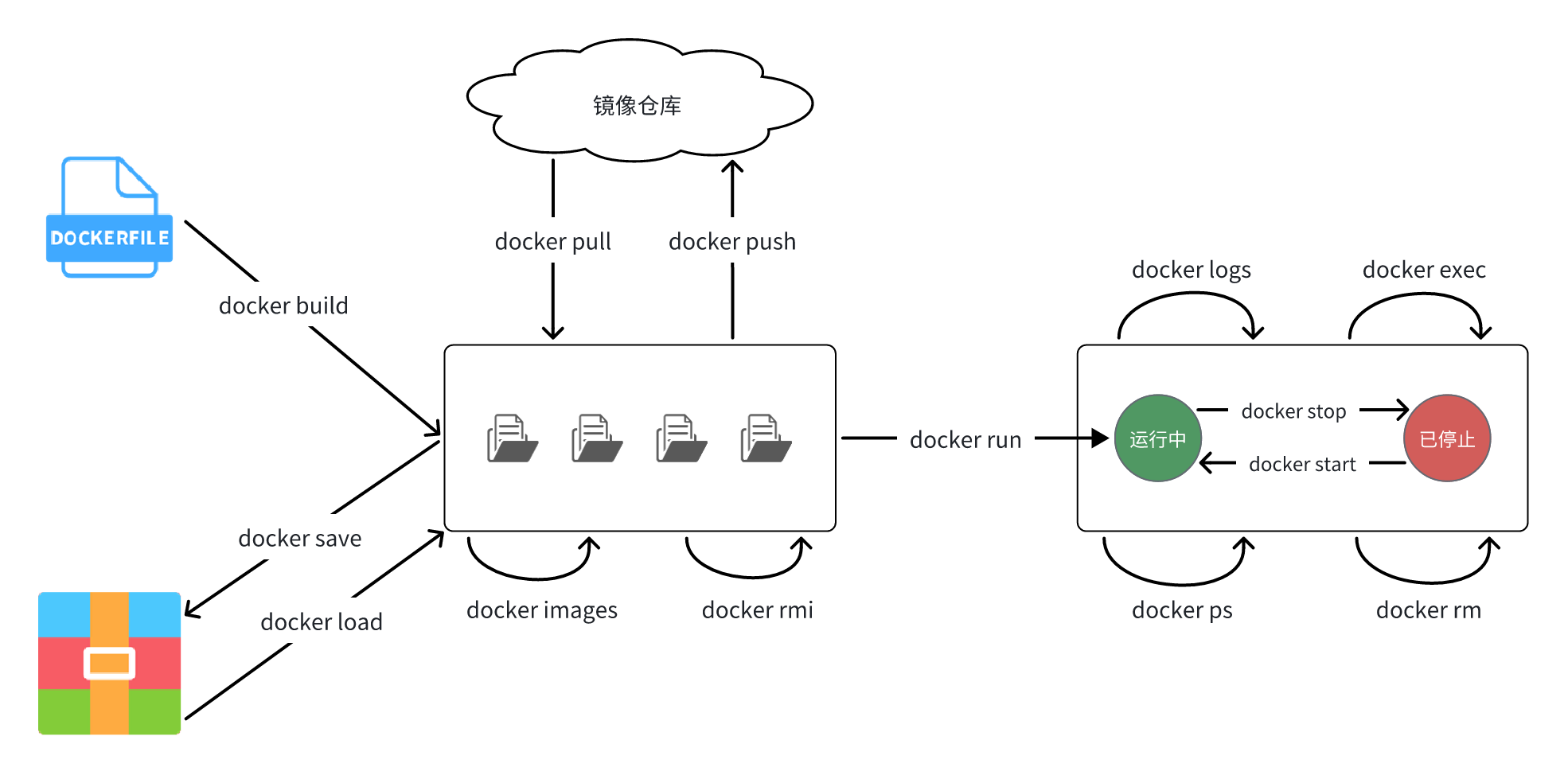
常见命令
- docker pull:从镜像仓库拉去镜像到本地
- docker push:将制作好的镜像推送到镜像仓库
- docker images:查看所有的本地镜像
- docker rmi:删除本地镜像
- docker build:通过DOCKERFILE打包制作镜像
- docker save:保存镜像为一个压缩包
- docker load:load压缩包为本地镜像
- docker run:拉取镜像(如果本地没有),创建容器(每次创建一个新容器)
- docker stop:停止容器,(停止容器内部的进程)
- docker start:启动容器(启动停止的容器)
- docker ps:查看容器的运行状态
- docker rm:删除容器
- docker logs:查看容器运行日志
- docker exec:进入容器,执行操作
- docker inspect:查看容器详细信息
数据卷
定义
volume是一个虚拟目录,是容器内目录和宿主机目录之间映射的桥梁
docker提供的容器内运行环境只是满足镜像运行的最小环境,使用docker exec命令进入容器后,连vi命令都无法使用,而在外面的宿主机中使用这些命令特别方便。
建立起数据卷挂载后,docker容器内数据卷目录会和宿主机下对应目录双向绑定,其间的内容同步更新
优点
- 数据持久性:即使容器被删除,数据卷中的数据也不会丢失,可以被其他容器使用。
- 数据共享:数据卷可以被多个容器同时挂载,实现容器间的数据共享。这对于需要多个容器共享数据的场景非常有用。
数据卷有点像 Linux 中的硬链接
硬链接:在是另外一个位置创建源文件的链接文件,相当于复制了一份,占用资源会倍增。硬链接一旦创建,源文件和链接文件任何一方修改文件都会同步修改。
软链接:指向源文件地址的一个引用,不占用资源
实例
在执行docker run命令时,使用
-v数据卷:容器内目录可以完成数据卷挂载
- 匿名卷:只指定容器内的路径,docker会自动在/var/lib/docker/volumes/下创建一个匿名卷,挂载到指定路径
1 | docker run -d -v /container/path my-image |
- 命名卷:
1 | docker volume create my-volume //可以手动创建 |
- 绑定挂载:绑定宿主机的目录到容器目录
1 | //mysql 本地目录挂载实例 |
镜像
我们要从0部署一个Java应用,大概流程是这样:
- 准备一个linux服务(CentOS或者Ubuntu均可)
- 安装并配置JDK
- 上传Jar包
- 运行jar包
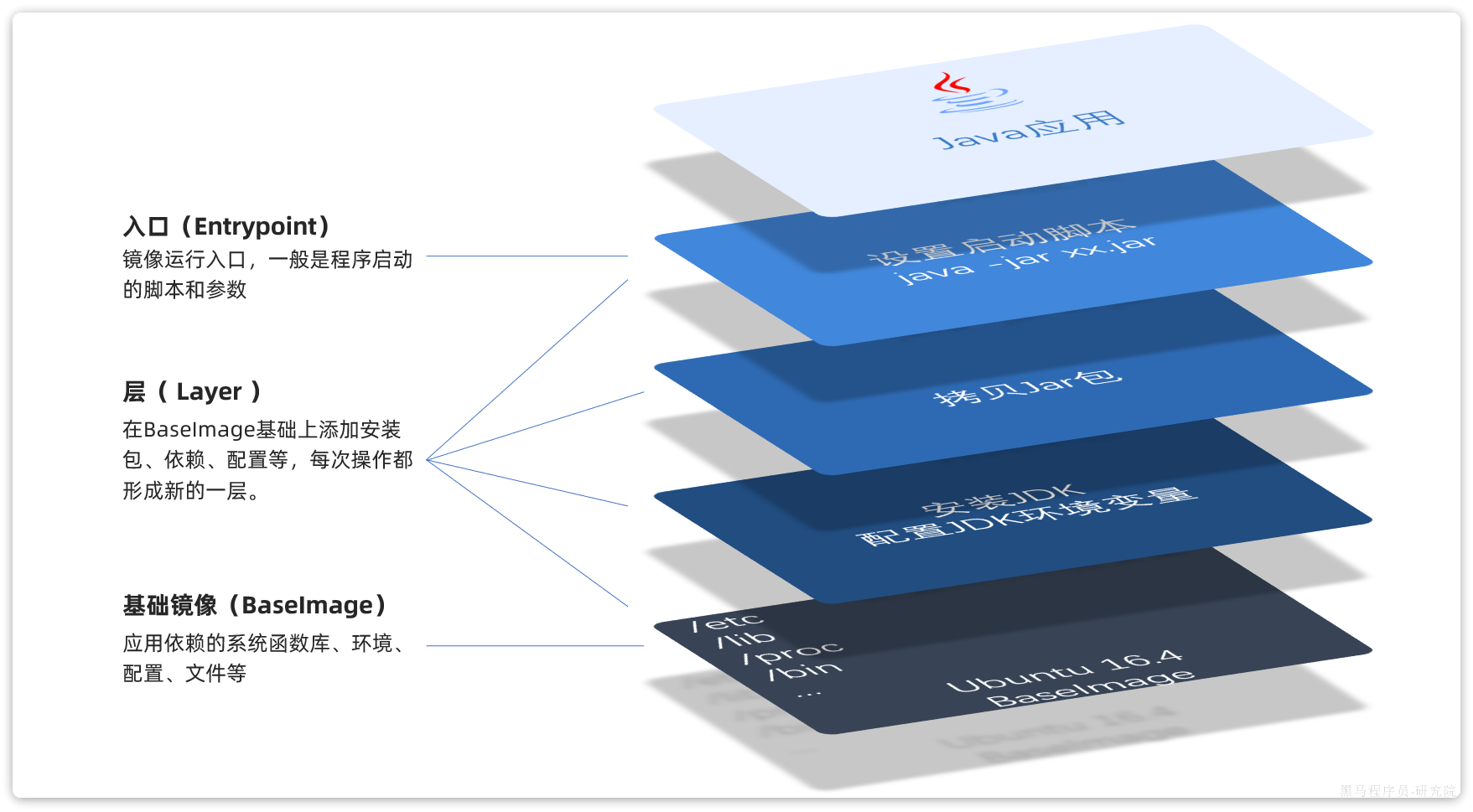
上述步骤中的每一次操作其实都是在生产一些文件(系统运行环境、函数库、配置最终都是磁盘文件),所以镜像就是一堆文件的集合。
DockerFile
由于制作镜像的过程中,需要逐层处理和打包,比较复杂,所以Docker就提供了自动打包镜像的功能。我们只需要将打包的过程,每一层要做的事情用固定的语法写下来,交给Docker去执行即可。而这种记录镜像结构的文件就称为Dockerfile,其常见语法有:
| 指令 | 说明 | 示例 |
|---|---|---|
| FROM | 指定基础镜像 | FROM centos:6 |
| ENV | 设置环境变量,可在后面指令使用 | ENV key value |
| COPY | 拷贝本地文件到镜像的指定目录 | COPY ./xx.jar /tmp/app.jar |
| RUN | 执行Linux的shell命令,一般是安装过程的命令 | RUN yum install gcc |
| EXPOSE | 指定容器运行时监听的端口,是给镜像使用者看的 | EXPOSE 8080 |
| ENTRYPOINT | 镜像中应用的启动命令,容器运行时调用 | ENTRYPOINT java -jar xx.jar |
docker网络
docker在安装之初便默认创建了一个网桥bridge,”Gateway”: “172.17.0.1”, “IPAddress”: “172.17.0.2”,运行容器时若不指定网络便会默认桥接进入这个网桥。
为了使我们的商场项目和MySQL运行在同一网桥下,以便访问,我们可以自定义一个网桥:docker network create baima ,通过 docker network inspect baima查看这个网桥的信息:
1 | "Name": "baima", |
通过docker network connect baima mysql 将mysql容器加入baima中,也可以在运行容器时通过添加 –network baima 参数,在创建容器时直接将其加入网段中。
docker部署项目
想要通过docker部署项目到云服务器上,因为我的后端服务是8080端口,所以要先去安全组开放一下端口。
接着通过maven将项目打包,自定义DOCKERFILE,一并上传到服务器。
1 | # DOCKERFILE |
通过docker build -t hmall . 打包成镜像
1 | [root@fu1sh ~]# docker images |
通过 docker run -d --name hm --network baima -p 8080:8080 hmall 运行容器
1 | [root@fu1sh ~]# dps |
运行成功后就可以在浏览器访问我们的项目了。
DockerCompose
集成部署,不用一个一个部署,比如部署完mysql部署后端代码,最后部署nginx,这些统统可以通过docker-compose.yml文件一键部署启动
1 | version: "3.8" |
这个文件和我们运行镜像的命令几乎一模一样,这里不再赘述。接着通过命令启动即可
1 | docker compose [OPTIONS] [COMMAND] |
| 类型 | 参数或指令 | 说明 |
|---|---|---|
| OPTIONS | -f | 指定compose文件的路径和名称 |
| -p | 指定project名称。project就是当前compose文件中设置的多个service的集合,是逻辑概念 | |
| COMMAND | up | 创建并启动所有service容器 |
| down | 停止并移除所有容器、网络 | |
| ps | 列出所有启动的容器 | |
| logs | 查看指定容器的日志 | |
| stop | 停止容器 | |
| start | 启动容器 | |
| restart | 重启容器 |